Überblick
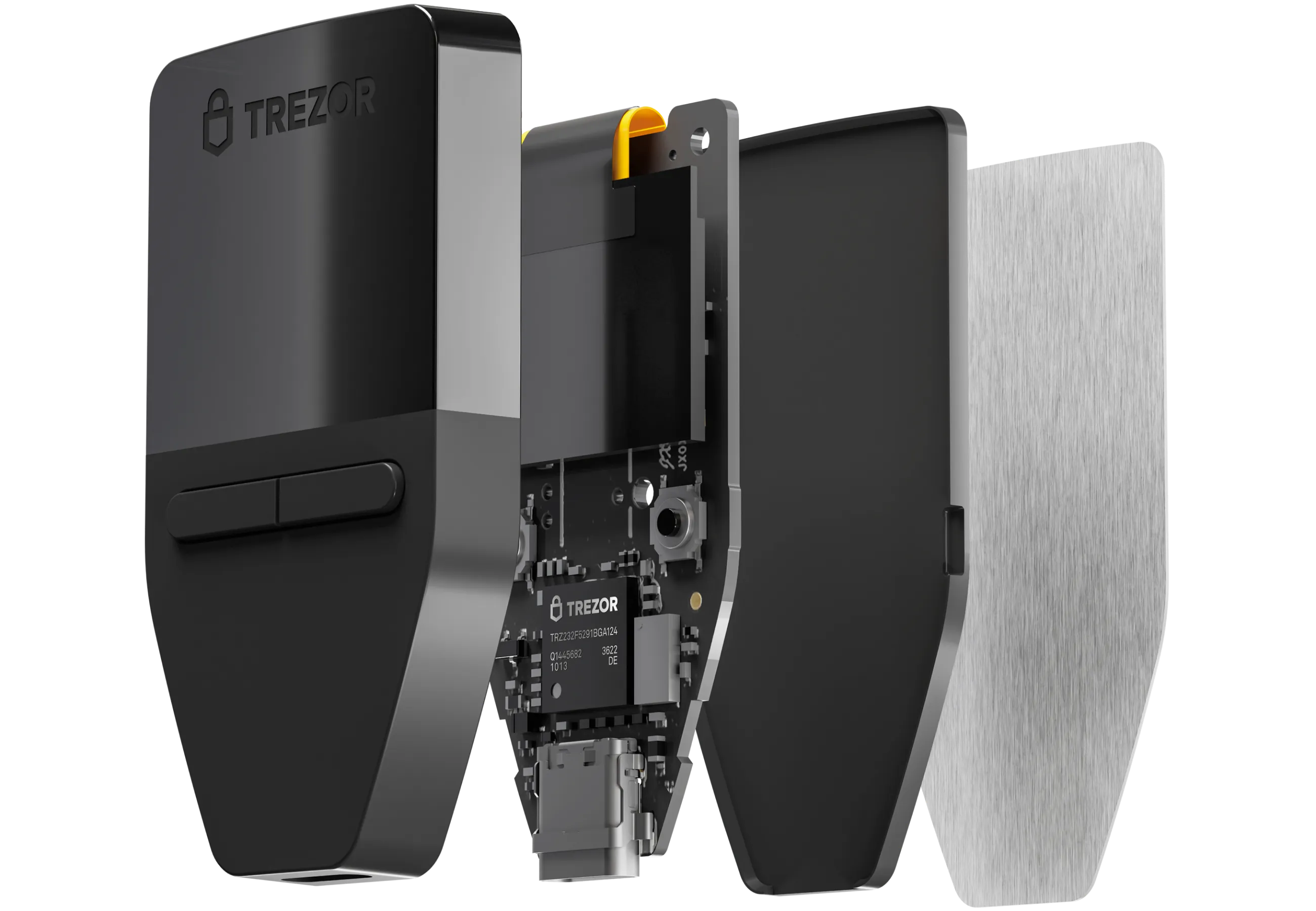
SatoshiLabs mit Sitz in Prag hat 2014 mit dem Trezor One die erste kommerziell erhältliche Hardware Wallet auf den Markt gebracht. Die aktuellen Modelle Safe 3, Safe 5 und Safe 7 stellen eine neue Generation dar: Erstmals kommt ein Secure Element zum Einsatz, was bei früheren Trezor-Modellen bewusst vermieden wurde. Der Safe 7 geht mit dem Open-Source-Chip TROPIC01 noch einen Schritt weiter.
Alle drei Modelle unterstützen neben Bitcoin auch zahlreiche Altcoins. Für Bitcoin-Nutzer, die keine Altcoins verwahren möchten, bietet Trezor eine Bitcoin-only Firmware an. Diese reduziert die Codebasis auf Bitcoin und entfernt den gesamten Altcoin-Support.
Safe 3 vs. Safe 5 vs. Safe 7 auf einen Blick: Der Safe 3 ist das günstigere Einstiegsmodell mit OLED-Display und zwei Tasten. Der Safe 5 bietet ein Farb-Touchscreen-Display. Der Safe 7 ist das Premium-Flaggschiff mit TROPIC01 Open-Source Secure Element, 2.5"-Display, Bluetooth, Wireless Charging und Aluminium-Gehäuse (IP67). Alle drei teilen die gleiche Open-Source-Firmware.
Technische Details
Safe 3 und Safe 5 verwenden den Infineon Optiga Trust M als Secure Element. Der Safe 7 setzt hingegen auf den TROPIC01, einen Open-Source Secure Element von Tropic Square. Diese Chips schützen den Seed zusätzlich zum Hauptprozessor. Bei früheren Trezor-Modellen (One, Model T) war der Seed ausschliesslich auf dem Hauptprozessor gespeichert, was bei physischem Zugriff ein Risiko darstellte. Das Secure Element schliesst diese Lücke.
Der Hauptprozessor ist ein STM32-Mikrocontroller. Die Kombination aus Hauptprozessor und Secure Element ähnelt konzeptionell dem Ansatz anderer Hersteller, wobei Trezor Wert darauf legt, dass das Secure Element Open Source verifizierbar bleibt.
Trezor Safe 3, Spezifikationen
- Hauptprozessor: STM32 (ARM Cortex-M)
- Secure Element: Infineon Optiga Trust M
- Display: OLED, 128 x 64 Pixel
- Eingabe: Zwei physische Tasten
- Anschluss: USB-C
- Abmessungen: 59 x 32 x 7.4 mm
- Gewicht: ca. 13 g
Trezor Safe 5, Spezifikationen
- Hauptprozessor: STM32 (ARM Cortex-M)
- Secure Element: Infineon Optiga Trust M
- Display: Farb-Touchscreen, 240 x 240 Pixel, 1.54 Zoll
- Eingabe: Touchscreen mit haptischem Feedback
- Anschluss: USB-C
- Abmessungen: 59 x 32 x 7.4 mm
- Gewicht: ca. 14 g
Trezor Safe 7, Spezifikationen
- Secure Element: TROPIC01 (Open Source) + EAL6+-zertifizierter Chip
- Display: Farb-Touchscreen, 520 x 380 Pixel, 2.5 Zoll, 700 Nits, Gorilla Glass 3
- Eingabe: Touchscreen
- Anschluss: USB-C + Bluetooth 5.0+
- Akku: LiFePO₄, Qi2 Wireless Charging
- Gehäuse: Aluminium, IP67 (staub- und wasserdicht)
- Gewicht: ca. 55 g
Gemeinsame Merkmale
- Firmware: Open Source (trezor-firmware auf GitHub)
- Companion-Software: Trezor Suite (Desktop und Web)
- Bitcoin-only Firmware: Verfügbar für alle drei Modelle
- Shamir Backup (SLIP-39): Optional bei allen drei Modellen
- Kompatibilität: Trezor Suite, Sparrow Wallet, Electrum
Firmware: Open Source
Die Firmware aller drei Trezor-Modelle ist vollständig Open Source und auf GitHub im Repository trezor-firmware einsehbar. Trezor war einer der ersten Hardware-Wallet-Hersteller, der den gesamten Firmware-Code öffentlich gemacht hat. Die Community kann den Code prüfen und Änderungen nachvollziehen.
Trezor unterstützt reproduzierbare Builds für die Firmware. Das bedeutet, dass jeder den Quellcode kompilieren und das Ergebnis mit der ausgelieferten Firmware vergleichen kann. Damit lässt sich unabhängig verifizieren, dass keine versteckten Änderungen vorgenommen wurden.
Wie erwähnt steht eine Bitcoin-only Firmware zur Verfügung. Diese entfernt den gesamten Altcoin-Code und reduziert damit die Codebasis und potenzielle Angriffsfläche. Die Bitcoin-only Firmware wird als separates Image angeboten und kann über Trezor Suite installiert werden.
Bitcoin-only Firmware: Wer nur Bitcoin verwahrt, sollte die Bitcoin-only Firmware installieren. Sie enthält weniger Code, hat eine kleinere Angriffsfläche und wird von der Bitcoin-Community aktiv geprüft. Der Wechsel zwischen Standard- und Bitcoin-only-Firmware ist jederzeit möglich, erfordert aber ein Zurücksetzen des Geräts.
Einrichtung Schritt für Schritt
Die Einrichtung aller drei Modelle erfolgt über Trezor Suite, die offizielle Companion-Software von SatoshiLabs. Die Schritte sind für Safe 3 und Safe 5 weitgehend identisch:
- Trezor Suite herunterladen: Die Desktop-App von trezor.io herunterladen und installieren.
- Gerät anschliessen: Den Trezor per USB-C mit dem Computer verbinden.
- Firmware installieren: Beim ersten Start wird die aktuelle Firmware installiert. Hier kann zwischen Standard- und Bitcoin-only-Firmware gewählt werden.
- Backup-Methode wählen: Standard-Backup (24 Wörter, BIP-39) oder Shamir Backup (SLIP-39) auswählen.
- Seed notieren: Die Seed Phrase wird auf dem Display des Trezors angezeigt und muss manuell notiert werden. Es gibt kein microSD-Backup.
- Seed verifizieren: Trezor Suite fordert zur Verifizierung einzelner Wörter auf.
- PIN festlegen: Eine PIN wird direkt auf dem Gerät festgelegt. Beim Safe 3 über die Tasten, beim Safe 5 über den Touchscreen.
Die Einrichtung dauert etwa 10 bis 15 Minuten. Trezor Suite führt Schritt für Schritt durch den Prozess und ist auch für Einsteiger gut verständlich.
Bedienung
Trezor Safe 3
Der Safe 3 wird über zwei physische Tasten und ein kleines OLED-Display bedient. Die Bedienung ist simpel: links für „ablehnen" oder „zurück", rechts für „bestätigen" oder „weiter". Die PIN-Eingabe erfolgt über eine zufällig angeordnete Zahlenmatrix auf dem Display, wobei die Auswahl über die Tasten getroffen wird. Das ist sicher, aber bei längeren PINs etwas umständlich.
Trezor Safe 5
Der Safe 5 bietet ein Farb-Touchscreen-Display mit haptischem Feedback. Die Bedienung ist deutlich komfortabler als beim Safe 3: PIN-Eingabe, Navigation und Bestätigung erfolgen direkt auf dem Touchscreen. Adressen und Transaktionsdetails sind auf dem grösseren Display besser lesbar.
Trezor Suite
Trezor Suite ist die offizielle Companion-Software und als Desktop-App für Windows, macOS und Linux sowie als Web-App verfügbar. Sie bietet:
- Kontoübersicht und Transaktionshistorie
- Bitcoin senden und empfangen
- Adressverifizierung auf dem Gerätedisplay
- Coin Control (manuelle UTXO-Auswahl)
- Verbindung zu eigenem Full Node (über Tor möglich)
- CoinJoin-Integration (für verbesserte Privacy), Hinweis: Die CoinJoin-Funktion wurde 2024 eingestellt, nachdem zkSNACKs den Koordinator abgeschaltet hat. Diese Funktion ist nicht mehr verfügbar.
- Firmware-Updates und Geräteverwaltung
Trezor Suite kann auch mit einem eigenen Bitcoin Full Node verbunden werden. Ohne eigenen Node nutzt die App die Server von SatoshiLabs. Die Private Keys bleiben in jedem Fall auf dem Gerät.
Sicherheitsfeatures
Secure Element (Optiga Trust M)
Das Infineon Optiga Trust M Secure Element ist die wichtigste Neuerung gegenüber früheren Trezor-Modellen. Es schützt den Seed vor physischen Angriffen. Bei den Vorgängermodellen (Trezor One, Model T) konnte der Seed bei physischem Zugriff auf den Hauptprozessor extrahiert werden. Das Secure Element macht diesen Angriffsvektor deutlich schwieriger.
Shamir Backup (SLIP-39)
Trezor ist der einzige grosse Hardware-Wallet-Hersteller, der Shamir Backup (SLIP-39) direkt unterstützt. Dabei wird der Seed in mehrere Teile (Shares) aufgeteilt. Zur Wiederherstellung ist nur eine bestimmte Anzahl dieser Teile erforderlich, zum Beispiel 3 von 5.
Das hat Vorteile für die Verwahrung: Die einzelnen Shares können an verschiedenen Orten aufbewahrt werden. Selbst wenn ein oder zwei Shares verloren gehen oder gestohlen werden, bleibt die Wallet wiederherstellbar, und ein einzelner Share reicht nicht aus, um auf die Bitcoin zuzugreifen.
Shamir Backup vs. Standard-Backup: Shamir Backup erhöht die Redundanz und reduziert das Risiko eines Single Point of Failure. Es eignet sich besonders für grössere Beträge und komplexere Verwahrungsszenarien. Für einfache Setups reicht ein Standard-24-Wort-Backup in der Regel aus. Wichtig: SLIP-39 ist nicht kompatibel mit BIP-39, ein Shamir-Backup kann nicht auf einer Nicht-Trezor-Wallet wiederhergestellt werden.
PIN-Schutz
Alle drei Modelle schützen den Zugang mit einer PIN. Nach mehreren Fehlversuchen verdoppelt sich die Wartezeit zwischen den Eingaben exponentiell. Das macht Brute-Force-Angriffe auf die PIN unpraktikabel.
Optionale Passphrase (25. Wort)
Wie bei anderen Hardware Wallets unterstützen alle drei Trezor-Modelle eine optionale Passphrase. Diese wird bei jedem Entsperren eingegeben und erzeugt eine separate Wallet. Beim Safe 3 wird die Passphrase über den Computer eingegeben (was ein Sicherheitsrisiko darstellen kann), beim Safe 5 direkt auf dem Touchscreen.
Stärken und Schwächen
Stärken
- Open-Source-Firmware mit reproduzierbaren Builds, langjährige Transparenz und Community-Review
- Secure Element, schliesst die grösste Schwachstelle früherer Trezor-Modelle
- Bitcoin-only Firmware, reduzierte Angriffsfläche für reine Bitcoin-Nutzer
- Shamir Backup (SLIP-39), einzigartig auf dem Markt, verbessert die Verwahrungssicherheit
- Trezor Suite, gut gestaltete Companion-App mit Full-Node-Support und Coin Control
- Langer Track Record, SatoshiLabs ist seit 2014 auf dem Markt
- Safe 5: Touchscreen, komfortable Bedienung und Passphrase-Eingabe direkt auf dem Gerät
- Zwei Preispunkte, Safe 3 als günstiger Einstieg, Safe 5 als Premium-Variante
Schwächen
- Kein Air-gapped-Betrieb, Safe 3 und Safe 5 müssen per USB-C angeschlossen werden (Safe 7 bietet Bluetooth als Alternative)
- Safe 3: Passphrase-Eingabe am Computer, die Passphrase wird nicht auf dem Gerät eingegeben, was ein potentielles Risiko darstellt
- Kein microSD-Backup, der Seed muss manuell notiert werden, kein automatisches Backup auf Speicherkarte
- SLIP-39 nicht universell kompatibel, Shamir Backups können nicht auf Nicht-Trezor-Wallets wiederhergestellt werden
- Kein NFC oder QR-Code-Scanner, es gibt keinen kontaktlosen Übertragungsweg
- Safe 3: Kleines Display, das OLED ist funktional, aber nicht komfortabel für lange Adressen
- Altcoin-Standard-Firmware, wer die Bitcoin-only Firmware nicht aktiv installiert, läuft mit der vollen Altcoin-Codebasis
Für wen geeignet?
Der Trezor Safe 3 eignet sich als Einstiegs-Hardware-Wallet für Nutzer, die eine bewährte Open-Source-Lösung mit Secure Element zu einem moderaten Preis suchen. Die Einrichtung über Trezor Suite ist gut geführt und auch für Einsteiger verständlich.
Der Trezor Safe 5 richtet sich an Nutzer, die mehr Komfort wünschen. Der Farb-Touchscreen macht die Bedienung angenehmer, und die Passphrase-Eingabe direkt auf dem Gerät ist ein relevanter Sicherheitsvorteil gegenüber dem Safe 3.
Der Trezor Safe 7 ist das Premium-Modell für Nutzer, die das Maximum wollen: Open-Source Secure Element (TROPIC01), grosses 2.5"-Display, Bluetooth für kabellose Nutzung mit dem Smartphone, Wireless Charging und ein robustes IP67-Aluminium-Gehäuse. Der höhere Preis rechtfertigt sich durch die deutlich überlegene Hardware und den branchenweiten Vorreiter-Status des auditierbaren Sicherheitschips.
Für Nutzer, die Shamir Backup nutzen möchten, ist Trezor derzeit die einzige praktikable Option unter den grossen Herstellern. Wer eine komplexe Verwahrungsstrategie mit verteilten Backup-Shares aufbauen will, findet hier das passende Werkzeug.
Weniger geeignet sind die Modelle für Nutzer, die Wert auf Air-gapped-Betrieb legen. Die USB-Verbindung zum Computer ist zwingend erforderlich (beim Safe 7 alternativ Bluetooth). Wer einen Air-gapped-Workflow bevorzugt, sollte sich Alternativen wie die Coldcard ansehen.
Preis und Bezugsquelle
Der Trezor Safe 3 kostet rund 79 EUR, der Trezor Safe 5 rund 169 EUR und der Trezor Safe 7 rund 249 EUR (Stand: 2025). Die Preise können je nach Region und Wechselkurs leicht variieren.
Wichtig: Nur direkt beim Hersteller kaufen. Hardware Wallets sollten ausschliesslich über den offiziellen Shop des Herstellers bezogen werden, in diesem Fall trezor.io. Der Kauf über Drittanbieter (Amazon, eBay, etc.) birgt das Risiko, ein manipuliertes Gerät zu erhalten. SatoshiLabs liefert aus der EU und bietet Standardversand in die DACH-Region.